 Por Eva Ruiz
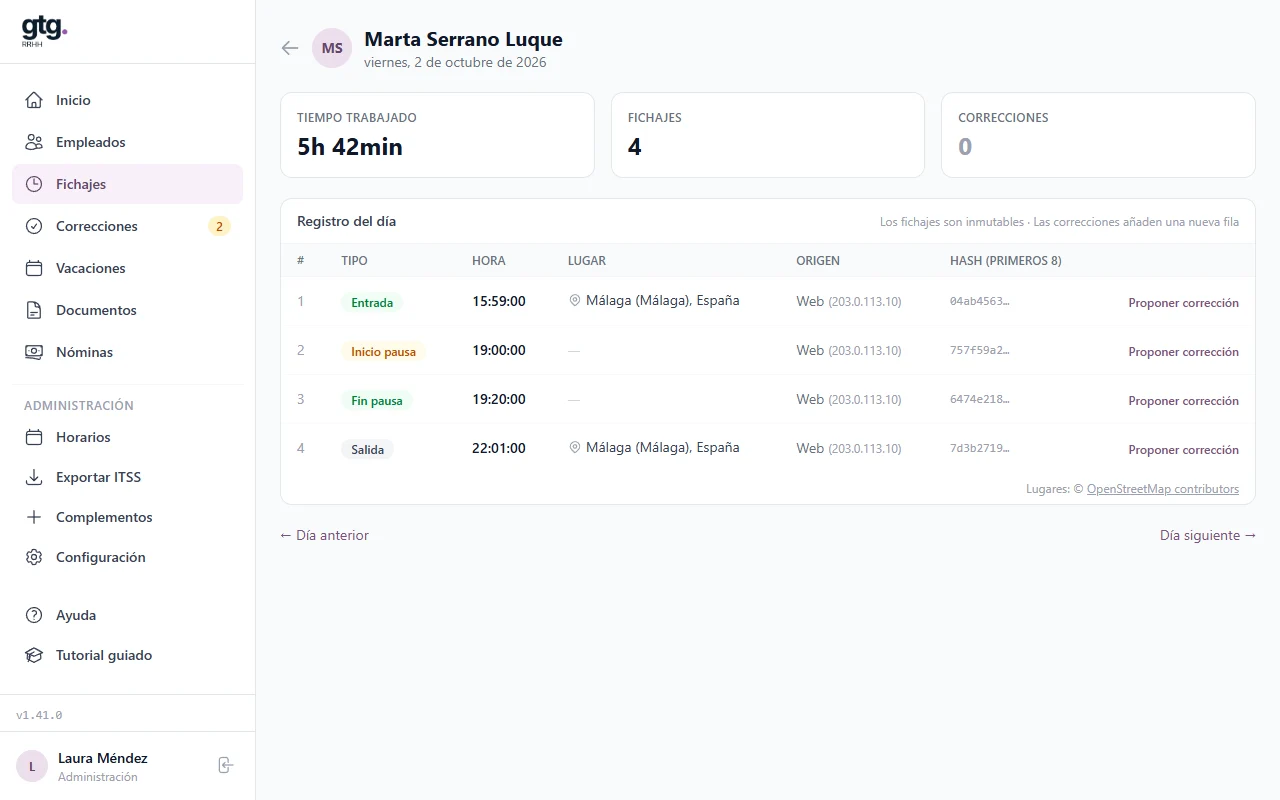
El caso: una jornada con entrada, pero sin salida
El martes, Elena termina su turno a las 17:10 y se va sin fichar la salida. Al revisar su jornada, ve que la marca no está. ¿Cómo añade la hora real? ¿Quién comprueba el cambio? ¿Qué puede consultar administración al preparar el informe?
Vamos a seguir ese caso en GTG RRHH, suponiendo que el cierre automático no está activado. Elena y su turno son ficticios. Las capturas proceden de la documentación del producto y muestran las pantallas con otros datos de ejemplo.
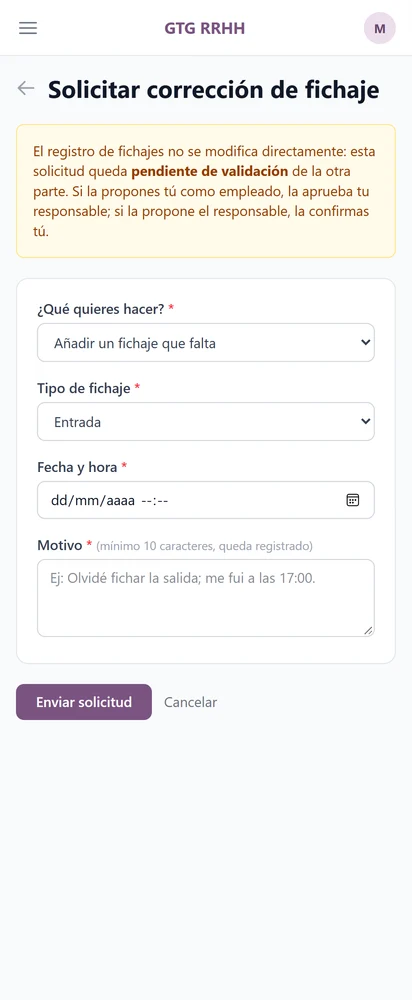
1. Elena pide añadir la salida que falta
Desde Fichajes, Elena abre el histórico y pulsa Solicitar corrección. Elige Añadir un fichaje que falta, selecciona Salida e indica el martes a las 17:10. En el motivo escribe: «Olvidé fichar al terminar el turno; salí a las 17:10».
Al enviar la solicitud, la salida no se incorpora como si ya estuviera comprobada. Queda pendiente de revisión. Elena puede consultar el estado en Correcciones, sin tener que preguntar por otro canal. Los pasos están también en la guía para pedir una corrección.
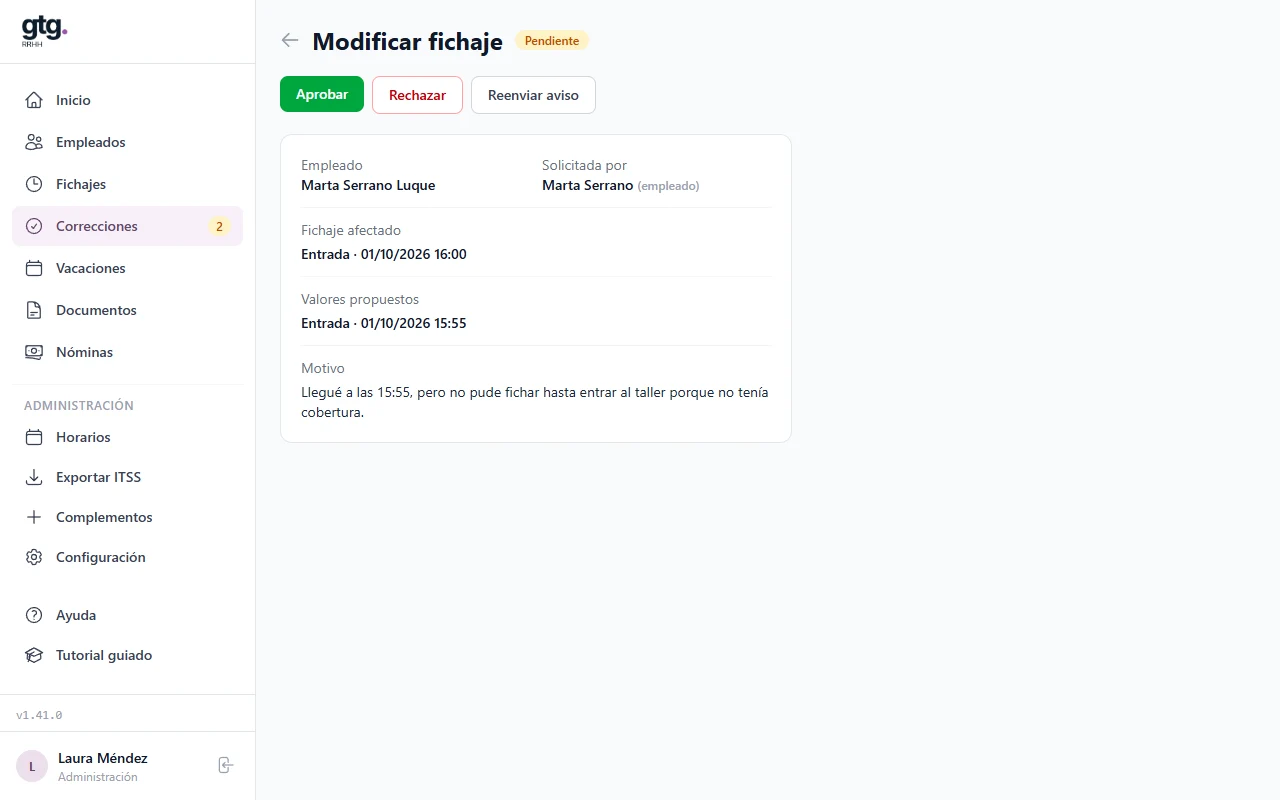
2. El responsable revisa la solicitud y queda constancia
El responsable abre Correcciones, comprueba quién ha pedido el cambio, la fecha, la hora propuesta y el motivo. Si la información es correcta, aprueba la solicitud. Si no puede confirmarla, puede rechazarla dejando el motivo.
En este ejemplo se añade una salida que faltaba. La entrada del martes sigue en el registro, y la salida añadida queda identificada como corrección, con el motivo y las personas que intervinieron. Si en otro caso se modifica una marca existente, la original permanece visible en el historial. Esa diferencia es útil: puedes explicar de dónde salió un dato sin tener que reconstruir la conversación.
Si los olvidos se repiten, vale la pena reservar un momento cada semana para resolverlos. En cómo cerrar el mes sin perseguir fichajes explicamos cómo organizar esa revisión.
3. Administración descarga el informe del periodo
Para revisar la jornada del mes, administración entra en Exportar ITSS, indica las fechas y selecciona a Elena si quiere limitar la consulta a su registro. GTG RRHH ofrece tres formatos:
- CSV completo: para revisar las marcas individuales del periodo.
- CSV de resumen diario: para consultar las horas por persona y día.
- PDF: para leer las jornadas y sus totales, con la comprobación de integridad del registro.
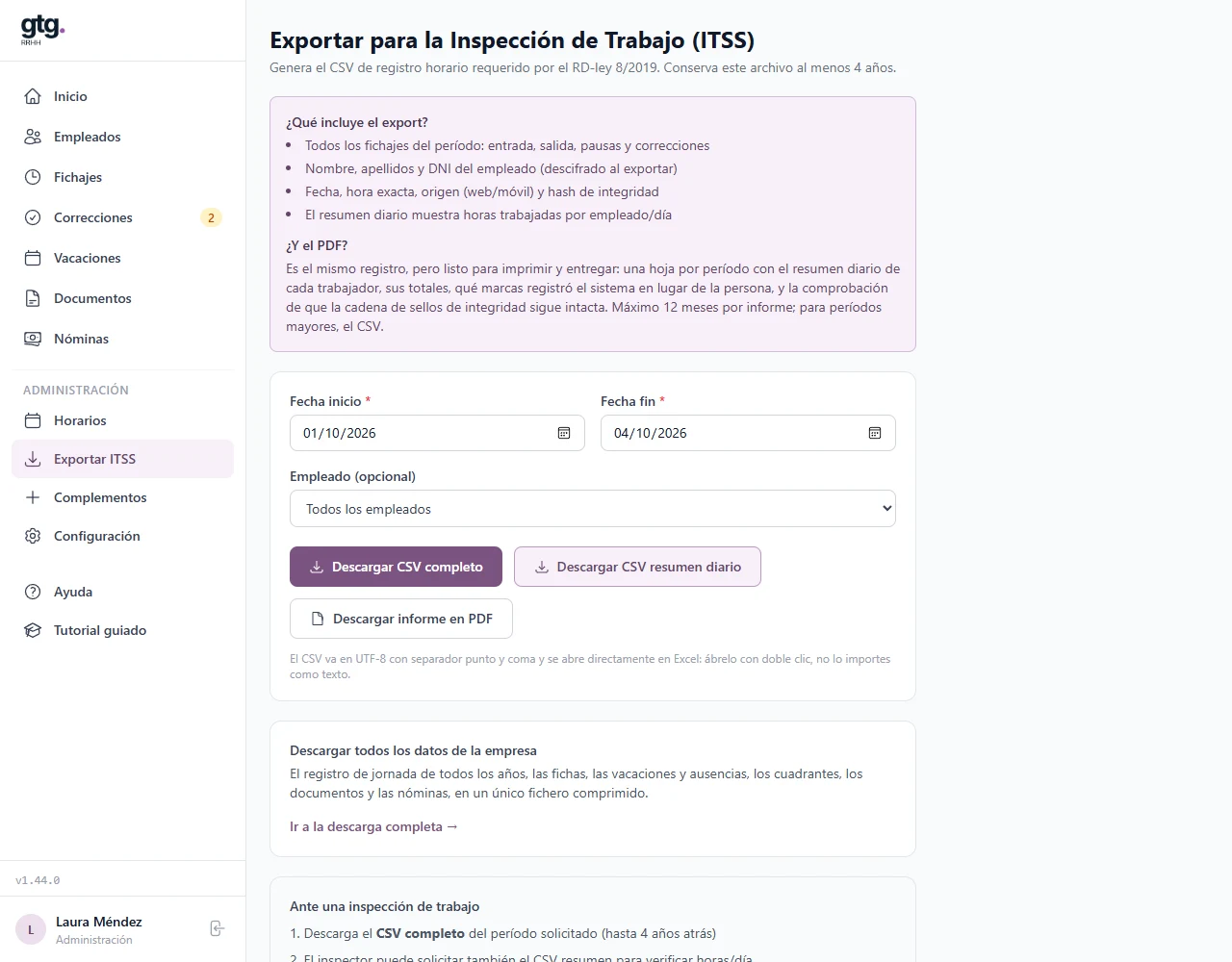
En nuestro ejemplo, la salida ya aprobada puede revisarse junto con los datos de la jornada. La descarga prepara el archivo; no lo envía a la Inspección. Para consultar el contenido de cada formato, tienes la guía del informe de jornada.
¿Para quién encaja este proceso?
Para una pyme que quiere que cada persona pueda comunicar un olvido, que alguien revise el cambio y que administración pueda recuperar los registros sin repasar mensajes o sustituir horas a mano. En un equipo pequeño, esas dos últimas tareas pueden recaer en la misma persona; lo importante es que quede claro qué se pidió y qué se aprobó.
Si ahora tienes incidencias, fichajes y vacaciones repartidos en distintos chats, puedes empezar por definir qué debe registrarse en cada sitio. Para la parte normativa, consulta la guía sobre el registro de jornada y la ley.
¿Quieres comprobar cómo encaja en tu empresa?
Prueba el recorrido con un fichaje de ejemplo
Solicita una salida olvidada, revísala con el perfil responsable y descarga el informe del periodo. Así puedes evaluar el proceso completo antes de incorporarlo al día a día.